
Laptop • Tablet • Telefon • Projektor • E-book szerviz
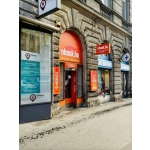
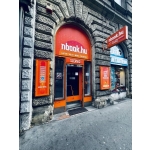
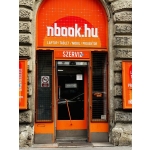
1067 Budapest, Teréz körút 7.
H-Cs: 10-18h • P: 10-17h
Cooler Master Tempest GP monitor szerviz
A Cooler Master Tempest GP sorozatú monitorai prémium gaming kijelzők, amelyek magas képfrissítéssel, gyors válaszidővel és fejlett Mini-LED vagy nagy teljesítményű IPS technológiával készülnek. A komplex elektronikai felépítés miatt ezeknél a modelleknél különösen fontos a szakszerű diagnosztika és a tapasztalt szervizháttér.
Szervizünk vállalja a Cooler Master Tempest GP monitorok teljes körű javítását, legyen szó tápellátási hibáról, háttérvilágítás problémáról, HDMI vagy DisplayPort hibáról, firmware problémáról vagy instabil képmegjelenítésről.
Monitor szerviz Budapesten – ingyenes bevizsgálás és gyors, szakszerű javítás minden típusú monitorhoz, megbízható hibadiagnosztikával és professzionális szervizmegoldásokkal.

|
Cooler Master Tempest GP modellek, amelyeket javítunk
|
Milyen hibákat javítunk?
- Monitor nem kapcsol be
- Nincs kép vagy időszakosan eltűnik a kép
- Villogó kijelző vagy instabil fényerő
- HDMI vagy DisplayPort csatlakozási hibák
- Mini-LED háttérvilágítás problémák
- Képvillogás játék közben
- Firmware vagy vezérlési hibák
- Túlmelegedési problémák
- Bekapcsolás utáni lefagyás
- Sérült tápcsatlakozó vagy belső tápellátási hiba
Nyissa meg a monitor hibák oldalát, ahol részletesen megismerheti a leggyakoribb monitorproblémákat és a gyors, szakszerű javítási megoldásokat
Cooler Master Tempest GP főbb jellemzői
- Cooler Master Tempest monitorvonal
- GP gamer monitorcsalád
- 27 hüvelykes kijelzők
- Quantum Dot technológia
- Mini LED háttérvilágítás
- QHD és UHD felbontású modellek
- magas képfrissítésű gamer kijelzők
- HDR támogatás
- DisplayHDR 1000 kompatibilis kivitelek
- HDMI bemenet
- DisplayPort bemenet
- USB-C bemenet egyes modelleknél
- USB hub funkció több változatnál
- KVM funkció bizonyos modelleknél
- adaptív képfrissítés támogatás
- Windows PC, gamer PC, konzol és laptop melletti használat
Cooler Master Tempest GP nem kapcsol be
Ha a Cooler Master Tempest GP nem kapcsol be, nem reagál a bekapcsolásra, nem világít a visszajelző, csak röviden felvillan, majd leáll, a hibát tápellátási irányból kell kezdeni. Mini LED gamer monitornál a tápellátás terhelése nagyobb lehet, mert a panel, háttérvilágítás, vezérlőpanel, USB hub és nagy képfrissítésű elektronika egyszerre dolgozik.
Jellemző tünetek:
a monitor teljesen néma
nem világít a bekapcsolásjelző
bekapcsolna, majd azonnal kikapcsol
csak villan egyet a kijelző
tápra dugva zúg vagy sípol
melegszik az adapter vagy a monitor hátulja
használat közben leállt
másik kábellel sem indul
Ilyenkor nem elég másik HDMI vagy DisplayPort kábellel próbálkozni. Ellenőrizni kell a tápegységet, a tápáramkört, a bekapcsolási vezérlést, a vezérlőpanelt, a háttérvilágítási áramkört és az esetleges zárlatot.
Cooler Master Tempest GP nem ad képet
Ha a Cooler Master Tempest GP bekapcsol, de nem ad képet, a hiba lehet bemeneti jel, HDMI, DisplayPort, USB-C, felbontás, képfrissítés, háttérvilágítás, panel, vezérlőpanel vagy tápellátási instabilitás. Ezeknél a modelleknél a QHD / UHD felbontás és a 160–165 Hz képfrissítés miatt a kábel, videokártya és monitoroldali elektronika együtt számít.
Képhibára utalhat:
bekapcsol a monitor, de fekete a kijelző
van háttérfény, de nincs kép
a menü sem jelenik meg
HDMI-n nincs jel
DisplayPorton nincs kép
USB-C-n nem ad képet
a számítógép nem érzékeli a monitort
felbontásváltás után eltűnik a kép
Első lépésben a jelforrást, videokártyát, bemenetet, kábelt, felbontást és képfrissítést is ellenőrizni kell. Ha több eszközzel sem stabil, akkor már nagyobb eséllyel monitoron belüli vezérlőpanel-, tápellátási vagy paneloldali hiba áll a háttérben.
Mini LED háttérvilágítás hiba
A Tempest GP sorozat egyik legfontosabb sajátossága a Mini LED háttérvilágítás. Ez jobb HDR fényerőt és lokális fényerőszabályozást adhat, de a hibakeresés is összetettebb, mint egy egyszerű irodai monitornál. Ha a háttérvilágítás nem stabil, a kép villoghat, foltos lehet, zónásodhat vagy teljesen elsötétülhet.
Mini LED hibára utalhat:
foltos fényerő
sötét vagy világos zónák jelennek meg
HDR módban villog a kép
egyik terület sötétebb marad
fényerőváltáskor eltűnik a kép
helyi fényerőszabályzás hibásan működik
világos képnél zúgás hallható
hosszabb használat után elsötétül a kijelző
Ilyenkor a panelt, háttérvilágítási meghajtást, tápellátást, vezérlőpanelt és a Mini LED zónavezérlést is vizsgálni kell. Nem minden foltos vagy villogó kép jelent azonnal panelhibát, de a háttérvilágítás iránya mindenképpen fontos.
HDR, fényerő és színhiba
A Cooler Master Tempest GP monitorokat sokan HDR játékhoz, filmhez, kreatív munkához és nagy színtérrel dolgozó feladatokhoz használják. Ha HDR módban túl sötét, túl világos, villog, elszíneződik vagy instabil a kép, a hiba lehet beállítási, bemeneti, firmware-, vezérlőpanel-, háttérvilágítás- vagy paneleredetű.
HDR hibára utalhat:
HDR módban villog a kép
túl sötét vagy fakó a HDR kép
túl erős fényerőváltás látható
elszíneződnek a világos részek
sötét jeleneteknél foltosodik a kép
Windows HDR bekapcsolása után hibázik
játék indításakor elmegy a kép
HDR és magas képfrissítés együtt instabil
A GP27Q és GP27U Quantum Dot Mini LED monitoroknál a HDR és színtér működése szorosan összefügg a panelvezérléssel, háttérvilágítással, bemeneti elektronikával és tápellátással. Ezért a hibát nem érdemes csak szoftveres beállításként kezelni, ha több eszközzel is jelentkezik.
HDMI, DisplayPort és USB-C hiba
A Tempest GP monitoroknál a bemeneti oldalt külön kell vizsgálni, mert más lehet a viselkedés HDMI-n, DisplayPorton és USB-C-n. A GP27U például hivatalosan HDMI 2.1 bemeneteket, DisplayPortot és USB-C csatlakozást is kínál, az USB-C pedig DisplayPort Alt Mode, USB adat és 90 W PD funkciót is támogat a specifikáció szerint.
Csatlakozóhibára utalhat:
HDMI-n nincs kép
DisplayPorton nincs jel
USB-C-n nem működik
USB-C-n van kép, de nincs töltés
USB hub nem működik
kábelmozgatásra elmegy a kép
csak egyik bemenet működik
konzollal működik, PC-vel nem
A hiba lehet sérült csatlakozó, forrasztási hiba, bemeneti elektronika, kábelkompatibilitás, felbontási vagy képfrissítési beállítás, USB-C vezérlési hiba vagy alaplapi jelfeldolgozási probléma.
160 Hz, 165 Hz és képfrissítési hiba
A Tempest GP monitorokat sokan magas képfrissítés miatt választják. Ha a monitor 60 Hz-en még működik, de 160 vagy 165 Hz-en villog, elsötétül, elveszíti a jelet vagy hibás színeket mutat, akkor a hiba lehet kábel-, videokártya-, bemenet-, vezérlőpanel- vagy paneloldali.
Képfrissítési hibára utalhat:
160 Hz-en nincs kép
165 Hz-en villog a kijelző
játék közben elsötétül a monitor
magas képfrissítésnél megszakad a jel
csak 60 Hz-en működik stabilan
DisplayPorton jó, HDMI-n hibás
HDR és magas Hz együtt instabil
ébresztés után fekete marad a kijelző
Ilyenkor ellenőrizni kell a használt bemenetet, kábelt, felbontást, videokártya-beállítást, adaptív képfrissítést, HDR módot és monitoroldali vezérlést is.
Villogó, csíkos vagy elszíneződött kép
A Cooler Master Tempest GP képhibája jelentkezhet villogásként, függőleges vagy vízszintes csíkokként, elszíneződésként, fakó képként, időszakos elsötétülésként vagy képszétesésként. Gamer monitornál ezek a hibák sokszor csak terhelés, magas Hz, HDR, játék vagy felbontásváltás közben jelentkeznek.
Képi hibára utalhat:
villog a kép
vízszintes vagy függőleges csíkok láthatók
időnként elsötétül a monitor
torzulnak a színek
szellemkép vagy elmosódás látható
fátyolos vagy halvány a kép
játék indításakor szétesik a kép
hosszabb használat után hibázik
A hiba lehet panelhiba, Mini LED háttérvilágítási probléma, vezérlőpanel-hiba, bemeneti elektronika, kábelhiba, tápellátási instabilitás vagy alaplapi meghibásodás.
USB hub, KVM és perifériahiba
Egyes Cooler Master Tempest GP modellek USB hubbal és KVM funkcióval is használhatók. A GP2711 modellről a TechRadar tesztje kiemeli a KVM funkciót és a többféle csatlakozót, beleértve HDMI, DisplayPort, USB-C, USB-B és USB-A portokat is. Ha a kép működik, de az USB hub, billentyűzet, egér vagy KVM váltás hibás, akkor nem feltétlenül a számítógép a hibás.
USB / KVM hibára utalhat:
nem működik az USB hub
billentyűzet vagy egér nem jelenik meg
KVM váltás után nincs periféria
USB-C-n instabil a kapcsolat
USB-B kábellel nem látja az eszközöket
monitor ébresztése után eltűnik az USB kapcsolat
csak egyik géppel működik
perifériák szakadoznak
Ilyenkor a monitor USB vezérlését, bemeneti kapcsolatát, KVM beállítását, kábeleket, tápellátást és vezérlőpanelt is ellenőrizni kell.
Tápellátási hiba, zúgás és melegedés
A Tempest GP monitorok nagy fényerejű, magas képfrissítésű kijelzők, ezért a tápellátás hibája sokféle tünetet okozhat. Nem csak teljes leállás lehet, hanem villogás, zúgás, sípolás, melegedés, HDR alatti instabilitás vagy időszakos képkiesés is.
Tápellátási hibára utalhat:
bekapcsol, majd kikapcsol
hosszabb használat után elsötétül
zúg vagy sípol a monitor
melegszik az adapter
melegszik a monitor hátulja
HDR módban instabil
magas fényerőn hibázik
hidegen jó, melegen elromlik
A tápellátást, adaptert, belső tápáramkört, vezérlőpanelt és háttérvilágítási terhelést együtt kell vizsgálni, mert instabil táp mellett a kép, HDR, USB-C és háttérvilágítás is hibásan működhet.
Panelhiba és fizikai sérülés
Ha a Tempest GP monitor panelje ütést kap, leesik, megsérül szállítás közben vagy nyomás éri a kijelzőt, a hiba lehet repedt LCD, sötét folt, csíkos kép, befolyás, elszíneződés vagy teljes képkiesés. A 27 hüvelykes gamer monitoroknál a panelcsere gazdaságosságát mindig külön kell mérlegelni.
Panelhibára utalhat:
repedt a kijelző
fekete folt látható
színes csíkok jelentek meg
nyomásra torzul a kép
ütés után nem ad képet
egyik sarokban sérült a panel
foltos vagy befolyt képrész látható
a monitor működik, de a kép sérült
Ilyenkor meg kell állapítani, hogy csak panelhiba van-e, vagy a kijelzővel együtt a vezérlőpanel, háttérvilágítás, csatlakozó vagy burkolat is sérült.
Cooler Master Tempest GP javítási szolgáltatások
Cooler Master Tempest GP bevizsgálás
nem kapcsol be hiba vizsgálata
nincs kép és fekete kijelző hibakeresés
Mini LED háttérvilágítás hiba vizsgálata
HDR, fényerő és színhiba ellenőrzése
HDMI, DisplayPort és USB-C hiba vizsgálata
160 Hz és 165 Hz képfrissítési hiba ellenőrzése
USB hub és KVM hiba vizsgálata
tápellátás, zúgás és melegedés hibakeresés
panel-, vezérlőpanel- és alaplapi hiba vizsgálata
Cooler Master Tempest GP szerviz menete
Első lépés: hibajelenség rögzítése
Átvételkor pontosítjuk, hogy a Tempest GP nem kapcsol be, nem ad képet, villog, csíkos, HDR módban hibás, magas Hz-en instabil, USB-C-n nem működik, vagy tápellátási hibát mutat.
Második lépés: pontos modellazonosítás
Ellenőrizzük, hogy GP27Q, GP27U vagy GP2711 modellről van-e szó, mert a felbontás, panel, bemenetek, háttérvilágítás, USB-C funkció és vezérlőpanel eltérhet.
Harmadik lépés: tápellátás és bekapcsolás vizsgálata
Megnézzük az adaptert, tápáramkört, bekapcsolást, melegedést, zúgást, sípolást és a zárlatra utaló jeleket.
Negyedik lépés: kép és háttérvilágítás ellenőrzése
Vizsgáljuk, hogy van-e háttérfény, megjelenik-e a menü, működik-e a panel, stabil-e a Mini LED háttérvilágítás és van-e vezérlőpanel-hiba.
Ötödik lépés: bemenetek tesztelése
HDMI, DisplayPort és USB-C bemenetnél külön ellenőrizzük a jelstabilitást, felbontást, képfrissítést, HDR működést és a csatlakozók fizikai állapotát.
Hatodik lépés: magas képfrissítés és HDR próba
A monitort nem csak alapképpel, hanem magas képfrissítés, QHD / UHD felbontás, HDR és terheltebb használat mellett is ellenőrizzük.
Hetedik lépés: USB hub és KVM ellenőrzése
Ha a modell támogatja, teszteljük az USB hubot, USB-C kapcsolatot, USB-B upstream kábelt, perifériákat és KVM működést.
Nyolcadik lépés: vezérlőpanel és alaplapi hibakeresés
Ha a hiba nem egyszerű kábel-, beállítás- vagy adapterprobléma, célzottan vizsgáljuk a vezérlőpanelt, tápellátást, jelfeldolgozást és alaplapi áramköröket.
Kilencedik lépés: javítás utáni tesztelés
A javítás után több bemeneten, különböző felbontásokon, magas képfrissítésen, hosszabb használat mellett és lehetőség szerint HDR módban is teszteljük a monitort.
Miért érdemes minket választani?
Cooler Master Tempest GP monitorok vizsgálatával is foglalkozunk
nem keverjük a Tempest GP modelleket az általános irodai monitorokkal
Mini LED háttérvilágítási hibáknál célzott hibakeresést végzünk
HDMI, DisplayPort és USB-C bemeneteket külön ellenőrizzük
magas képfrissítésű hibáknál nem csak kábelhibára gondolunk
HDR és fényerőproblémáknál a tápellátást és vezérlést is vizsgáljuk
USB hub és KVM hibákat is ellenőrzünk
vezérlőpaneles és alaplapi hibákat is keresünk
javítás előtt egyeztetjük a lehetőségeket
Gyakori kérdések Cooler Master Tempest GP javításnál
Melyik Cooler Master sorozatba tartozik a Tempest GP?
A Tempest GP a Cooler Master Tempest monitorvonal része. Ide tartozik többek között a Tempest GP27Q, Tempest GP27U és Tempest GP2711 modell.
Mi a különbség a GP27Q és a GP27U között?
A GP27Q QHD, 2560 × 1440 felbontású, 165 Hz-es Quantum Dot Mini LED monitor, míg a GP27U UHD, 3840 × 2160 felbontású, 160 Hz-es Quantum Dot Mini LED modell.
Javítható, ha a Cooler Master Tempest GP nem kapcsol be?
Sok esetben igen, de először meg kell állapítani, hogy adapter-, tápellátási, bekapcsolási, vezérlőpanel-, háttérvilágítási vagy alaplapi hiba okozza-e.
Miért villog a kép HDR módban?
HDR villogást okozhat kábelhiba, tápellátási instabilitás, Mini LED háttérvilágítási hiba, vezérlőpanel-probléma, firmware vagy bemeneti jelhiba is.
Miért nincs kép USB-C-n?
USB-C képátvitelhez megfelelő kábel, laptopoldali DP Alt Mode támogatás és monitoroldali USB-C vezérlés kell. Ha több eszközzel sem működik, a monitor USB-C bemenete vagy vezérlése is hibás lehet.
Miért működik 60 Hz-en, de nem 160 vagy 165 Hz-en?
Magas képfrissítésnél nagyobb sávszélesség kell. A hiba lehet kábel-, videokártya-, bemeneti, HDR-, vezérlőpanel- vagy paneloldali probléma.
Javítható a Mini LED háttérvilágítás hiba?
Ez hibától függ. Először meg kell állapítani, hogy a háttérvilágítási meghajtás, tápellátás, vezérlőpanel, panel vagy zónavezérlés okozza-e a hibát.
Érdemes Tempest GP monitort javítani?
Állapottól, hibától és modellértéktől függ. Táp-, bemeneti, vezérlőpaneles, USB-C, KVM és háttérvilágítási hibáknál sokszor érdemes vizsgálni, törött panelnél viszont a gazdaságosságot külön kell mérlegelni.
Cooler Master Tempest GP monitor szerviz Budapesten
Ha a Cooler Master Tempest GP monitor nem kapcsol be, nem ad képet, villog, csíkos, HDR módban hibás, magas képfrissítésen instabil, USB-C-n nem működik, hibás a HDMI vagy DisplayPort bemenet, zúg, sípol, melegszik, vagy panel-, táp-, vezérlőpanel- vagy alaplaphibára gyanakszik, hozza be szervizünkbe. A készüléket átvizsgáljuk, pontosítjuk a hibát, és javítás előtt egyeztetjük a lehetőségeket.

Szolgáltatásaink
- Projektor javítás
- Grafikus Rajztábla javítás
- Monitor javítás
- Adatmentés
- Laptop töltők és adapterek
- Projektor lámpa
- E-book olvasó javítás
- Navigációs GPS javítás
- PC Javítás
- Vonalkódolvasó javítás
- Mobiltelefon javítás
- Laptop javítás
- nbook.hu szerviz
- All In One PC javítás
- Digitális jegyzetfüzet javítás
- Tablet javítás
- Használt Laptop
Utoljára megtekintett
 Cooler Master Tempest GP monitor szerviz